
エックスサーバーで白樺 CMS をはじめる(画面つき導入ガイド)
エックスサーバー(Xserver)の契約からドメインの取得、SSL(https)の設定、白樺 SHIRAKABA CMS の設置、最初のページの公開まで。この順番どおりに進めれば、ホームページが公開できます。HTML の知識は要りません。
このガイドの画面について
- 白樺 CMS の画面(手順 8〜12)は、エックスサーバーで実際に操作して撮影したものです。画面に出る URL やフォルダ名は、例として
example.comに置き換えています。秘密の情報(QR コード・キー)はぼかしています。 - エックスサーバーの管理画面(手順 1〜7・11・12)は、2026 年 10 月時点のエックスサーバー公式マニュアルをもとに書いています。「📷 ここを撮影」の枠には、のちほど実際の画面を入れます。エックスサーバーの画面は変わることがあるので、ボタンの名前が少し違うときは、いちばん近いものを選んでください。
- エックスサーバーの管理画面には「新サーバーパネル」と「旧サーバーパネル」があります。このガイドは新サーバーパネルで書き、旧サーバーパネルで名前が違うところは(旧パネル: 〜)と書いています。
0STEP
この手順でできること・用意するもの
できること
- 自分のドメイン(例:
example.com)で、https のホームページを公開できます。 - ホームページの文章や写真を、管理画面からいつでも直せるようになります。
info@example.comのようなメールアドレスが使えるようになります。
かかる時間の目安
| 手順 | 時間の目安 |
|---|---|
| 1. 契約 | 15 分 |
| 2〜6. ドメイン・SSL・PHP | 20 分 + 反映待ち(数十分〜数時間) |
| 7〜8. 白樺 CMS の設置 | 20 分 |
| 9〜10. デザイン選び・公開 | 20 分 |
| 11〜12. メール・cron | 15 分 |
| 合計 | 1〜2 時間(反映待ちを除く) |
ドメインの「反映待ち」は、早ければ数十分、長いと 24 時間ほどかかります。手順 3 まで進めたら、その日はいったん休んで、翌日に手順 5 から再開しても大丈夫です。
用意するもの
| もの | 使うところ |
|---|---|
| メールアドレス(ふだん使っているもの) | エックスサーバーからの連絡、白樺 CMS のログイン ID |
| クレジットカード | サーバー代・ドメイン代の支払い(自動更新にしておくと安心です) |
| スマートフォン(SMS が受け取れるもの) | エックスサーバーの申し込み時の本人確認 |
| スマホの認証アプリ | 白樺 CMS のログイン。Google Authenticator、Microsoft Authenticator など。先に入れておきます |
| パソコン | 作業はすべてパソコンのブラウザ(Chrome・Edge・Safari)で行います |
| 白樺 CMS の配布ファイル | shirakaba-cms-0.9.0.zip のような名前の zip ファイル |
ことばの説明
- サーバー: ホームページのファイルを置いておく場所。エックスサーバーはその貸し出しサービスです。
- ドメイン: ホームページの住所(例:
example.com)。メールアドレスの@の後ろにも使います。 - SSL(https): 通信を暗号化するしくみ。ブラウザのアドレス欄に鍵のマークが出ます。今のホームページには必須です。
1STEP
Xserver アカウントを作り、サーバーを契約する
エックスサーバーに申し込み、10 日間の無料お試しを始めます。気に入ったら料金を払って本契約にします。
- ブラウザで
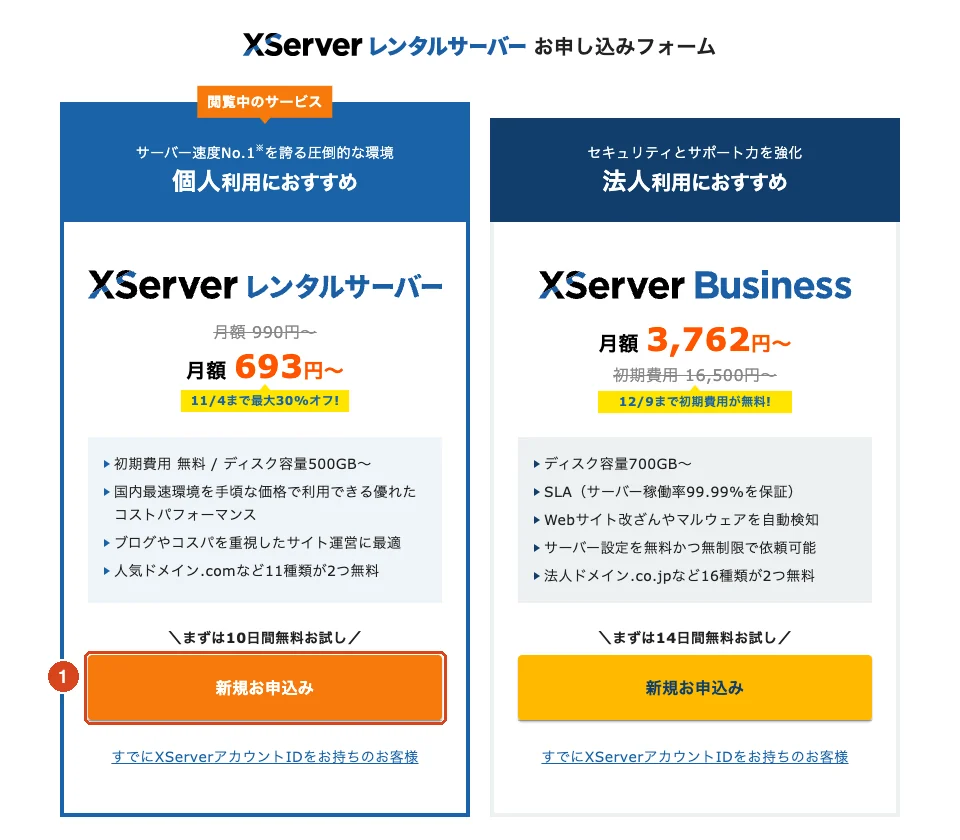
https://www.xserver.ne.jp/を開き、「お申し込みはこちら」を押します。 - はじめての方は、「XServer レンタルサーバー」の「新規お申込み」(①)を押します(Xserver アカウントとサーバーを同時に申し込めます)。
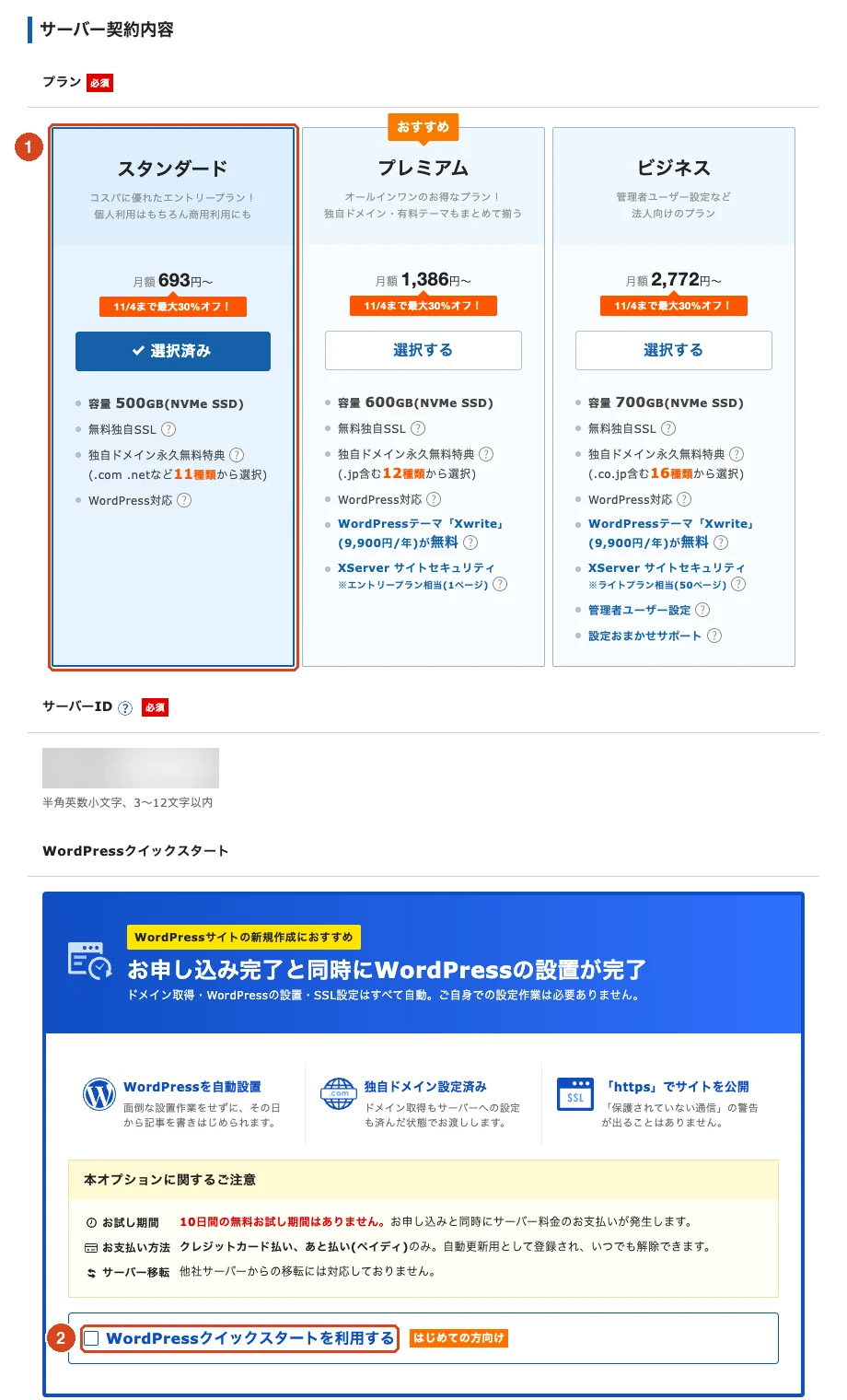
- プランは「スタンダード」の「選択する」を押し、「選択済み」にします(①)。白樺 CMS はいちばん小さいプランで十分に動きます。
- 「WordPress クイックスタート」は 利用しない(「WordPressクイックスタートを利用する」にチェックを入れない)ままにします(②)。白樺 CMS は WordPress を使いません。また、これを使うと無料お試しがなくなり、その場で支払いになります。
- メールアドレス・パスワード・住所などを入力し、届いた確認コードを入力して申し込みを完了します。
- 「サーバーアカウント設定完了のお知らせ」というメールが届いたら、お試し期間(10 日間)の開始です。このメールは大切に保管します。
ここを撮影: xs-03-order-done-mail.png — 「サーバーアカウント設定完了のお知らせ」メールの件名と冒頭(サーバー ID・パスワードの部分は塗りつぶす)。
本契約にする(料金を払う)
お試し期間中は メールアカウントを作れません(手順 11 で使います)。早めに本契約にしておくと、つまずきません。
- Xserver アカウント(
https://secure.xserver.ne.jp/xapanel/login/xserver/)にログインします。 - 上のメニューの「料金支払い」を押します。
- 契約するサーバーにチェックを入れ、「契約期間」を選んで「支払方法を選択する」を押します。
- 契約期間を 12 か月以上 にすると、手順 2 の「独自ドメイン永久無料特典」が使えます。
- 「クレジットカード決済」を選んで支払います。
- あわせて「自動更新設定」でクレジットカードの自動更新を有効にします。更新を忘れてサイトが止まるのを防げます。
ここを撮影: xs-04-pay-select.png — 「料金支払い」画面。サーバーのチェック(①)、「契約期間」(②)、「支払方法を選択する」ボタン(③)。
ここを撮影: xs-05-autorenew.png — 自動更新設定の画面で、クレジットカードの自動更新が有効になっているところ。
うまくいかないとき
- 確認コードが届かない → 迷惑メールフォルダを確認します。SMS の場合は、電話番号を国内の形式(090…)で入れているか確認します。
- 「サーバーアカウント設定完了のお知らせ」がなかなか届かない → 最大 24 時間ほどかかることがあります。
2STEP
ドメインを取得する
ホームページの住所になるドメインを取ります。方法は 2 つあります。
| 方法 | 向いている方 | 費用 |
|---|---|---|
| A. 独自ドメイン永久無料特典 | サーバーを 12 か月以上で契約し、自動更新にした方 | サーバーを契約している間は無料 |
| B. Xserver ドメインで取得 | .jp を使いたい方、特典の条件に当てはまらない方 | ドメインごとの年額 |
ドメインの選び方: 屋号のローマ字が基本です(例: sample-koumuten.com)。短く、電話で伝えやすいつづりにします。スタンダードプランの無料特典で選べるのは .com .net .org .info .biz .xyz .link .click .blog .online .site です(.jp は対象外)。
方法 A: 独自ドメイン永久無料特典
- Xserver アカウントにログインし、サービスメニューの「各種特典お申し込み」を押します。
- 契約したサーバーを選び、「独自ドメイン永久無料特典」の「この特典を使用する」を押します。
- 「新規取得」を選び、ほしいドメイン名を入力して「検索する」を押します。
- 取得できる(空いている)ことを確認し、「選択したドメインの取得申請をする」を押します。
ここを撮影: xs-06-domain-campaign.png — 「各種特典お申し込み」で「独自ドメイン永久無料特典」の「この特典を使用する」ボタン(①)。
ここを撮影: xs-07-domain-search.png — 「新規取得」(①)、ドメイン名の入力欄(②)、「検索する」(③)。検索結果で「取得可能」と出ているところまで写す。
ここを撮影: xs-08-domain-apply.png — 「選択したドメインの取得申請をする」ボタン(①)。
方法 B: Xserver ドメインで取得する
- Xserver アカウントにログインし、「サービスお申し込み」から「ドメイン」を選びます。
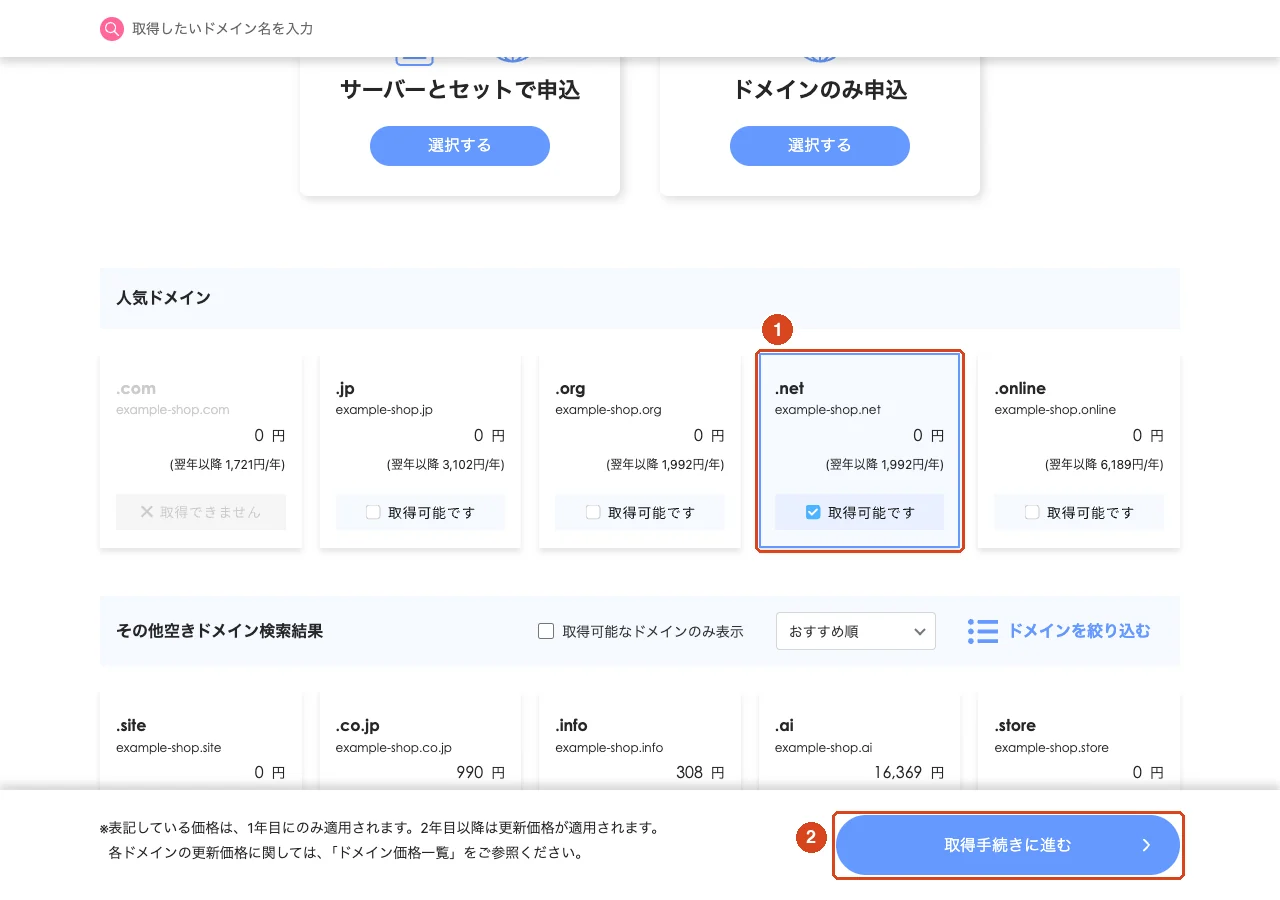
- ほしいドメイン名を入力して検索し、「取得可能です」と出ているものにチェックを入れて(①)、「取得手続きに進む」(②)を押します。
- 「料金支払い」から、ドメイン代を支払います(サーバーとドメインは別々に支払います)。
- ドメインの自動更新も有効にしておきます。
うまくいかないとき
- ほしいドメインが取られていた → 地域名を足す(例:
sapporo-sample.com)、ハイフンを入れる、別の種類(.netなど)にする、を試します。 - 「Whois 情報」の設定を求められた → 画面の案内に従って入力します。個人事業の方は、公開代行の設定になっているか確認します。
- 他社(お名前.com・ムームードメインなど)で取ったドメインを使う → このまま手順 3 に進み、手順 4 でネームサーバーを変更します。
3STEP
サーバーにドメインを追加する
取ったドメインを、契約したサーバーで使えるようにします。
- サーバーパネル(
https://secure.xserver.ne.jp/xapanel/login/xserver/server/)にログインします。Xserver アカウントの ID(またはメールアドレス)とパスワードで入れます。 - メニューの「ドメイン設定」を押します。
- 「ドメインを追加」を押します(旧パネル: 「ドメイン設定追加」)。
- 手順 2 で取ったドメイン名を入力します。
- 次の 2 つは チェックを入れたまま にします。
- 「無料独自 SSL を利用する」 … https を使えるようにします(手順 5 で確認します)
- 「X アクセラレータを有効にする」 … 表示が速くなります
- 「追加する」を押します(旧パネル: 「確認画面へ進む」→ 内容を確かめて「追加する」)。
- 完了の画面が出たら終わりです。
ここを撮影: xs-10-panel-domain-menu.png — サーバーパネルのトップで「ドメイン設定」メニュー(①)。
ここを撮影: xs-11-domain-add.png — 「ドメインを追加」の入力画面。ドメイン名の入力欄(①)、「無料独自 SSL を利用する」のチェック(②)、「X アクセラレータを有効にする」のチェック(③)、「追加する」ボタン(④)。
ここを撮影: xs-12-domain-added.png — 追加が完了した画面、またはドメイン一覧に新しいドメインが表示されているところ。
反映待ちについて: 追加した設定が全体に行き渡るまで、数時間(長いと 24 時間ほど)かかることがあります。その間にブラウザでドメインを開くと「無効な URL です」などと表示されますが、故障ではありません。
フォルダについて: ドメインを追加すると、サーバーに ドメイン名/public_html/ というフォルダができます。ホームページのファイルはこの public_html に置きます(手順 7)。
うまくいかないとき
- 「入力されたドメインは既に設定されています」と出る → 別のエックスサーバーのアカウントで設定済みです。前の契約で使っていたなど心当たりがあれば、そちらからドメインを削除してから追加します(削除するとそのフォルダのデータは消えます)。
- 無料独自 SSL が追加できなかった → あとから手順 5 の「SSL 設定」で追加できます。先に進んで大丈夫です。
4STEP
ネームサーバーを確認する
ドメインが「このサーバーを見に行く」ように設定します。
ことばの説明: ネームサーバーは、ドメイン(住所)とサーバー(建物)を結びつける案内所のようなものです。
エックスサーバーでドメインを取った場合
何もしなくて大丈夫です。 エックスサーバーで取ったドメインは、最初からエックスサーバーのネームサーバーになっています。手順 5 に進みます。
念のため確認するときは、Xserver アカウントのトップ下部「ドメイン」の一覧からドメインを押し、ネームサーバーが「XSERVER」になっていることを見ます。違う場合は「設定変更」→「XSERVER」を選び →「確認画面へ進む」→「設定を変更する」と進みます。
ここを撮影: xs-13-nameserver-check.png — Xserver アカウントのドメイン詳細で、ネームサーバーが「XSERVER」になっているところ(①)。
他社でドメインを取った場合
ドメインを取った会社の管理画面で、ネームサーバーを次の 5 つに変更します。
ns1.xserver.jp
ns2.xserver.jp
ns3.xserver.jp
ns4.xserver.jp
ns5.xserver.jp
変更が行き渡るまで、数時間〜24 時間ほどかかります。
ここを撮影(任意): xs-14-nameserver-other.png — 他社の管理画面(例: お名前.com Navi)でネームサーバーに ns1.xserver.jp〜ns5.xserver.jp を入力したところ。会社によって画面が違うため、お使いの会社のもので。
うまくいかないとき
- どこで変更するか分からない → ドメインを取った会社のヘルプで「ネームサーバー 変更」と検索します。
5STEP
SSL(https)を確認する
https:// でホームページが開けるようになっているか確認します。
- サーバーパネルの「SSL 設定」を押します。
- 手順 3 で追加したドメインが一覧にあり、SSL 設定が「ON」になっていれば完了です。
- 一覧にない、または OFF の場合は、ドメインの右側の設定ボタンを押して「ON」にします(旧パネル: ドメインを選んで「変更」→「ON にする」)。
- 反映まで最大 1 時間ほどかかります。ブラウザで
https://あなたのドメイン/を開き、エラーにならず、アドレス欄に鍵のマークが出れば OK です。
ここを撮影: xs-15-ssl-list.png — 「SSL 設定」の一覧で、ドメインの SSL 設定状況が「ON」になっているところ(①)。
ここを撮影: xs-16-ssl-browser.png — ブラウザで https://あなたのドメイン/ を開き、アドレス欄に鍵のマークが出ているところ(①)。この時点ではエックスサーバーの初期ページが表示されます。
http から https への自動転送(常時 SSL 化)について: http:// で開いた人を https:// に自動で案内する設定は、白樺 CMS 側で行います(手順 8 の「うまくいかないとき」のあと、常時 SSL 化の設定 を参照)。エックスサーバーの「.htaccess 編集」で書き込んだ内容は、白樺 CMS が公開のたびに上書きするので使いません。
うまくいかないとき
- 「保護されていない通信」「この接続ではプライバシーが保護されません」と出る → 反映待ちです。1 時間ほど待ってから、もう一度開きます。
- 何時間たっても ON にならない → 手順 4 のネームサーバーが正しいか確認します。ネームサーバーを変えたばかりなら、24 時間ほど待ちます。
6STEP
PHP のバージョンを確認する
白樺 CMS が動くように、PHP(サーバーで動くプログラムの種類)のバージョンを 8.3 にします。
白樺 CMS は PHP 8.2 以上で動きます。エックスサーバーの PHP 8.3.x で動作を確認しています。エックスサーバーでは 8.2 以前は「旧バージョン」の扱いなので、8.3.x を選んでください。
- サーバーパネルの「PHP Ver.切替」を押します。
- 手順 3 で追加したドメインの右にある ペンのアイコン を押します。
- 「現在のバージョン」を確認し、「変更後のバージョン」で
PHP8.3.xを選びます。 - 「設定する」を押します(旧パネル: 「変更」)。
ここを撮影: xs-17-php-list.png — 「PHP Ver.切替」の一覧で、ドメインの右のペンアイコン(①)。
ここを撮影: xs-18-php-select.png — 「変更後のバージョン」で PHP8.3.x を選んだところ(①)と「設定する」ボタン(②)。
うまくいかないとき
- 手順 8 のインストーラーで「PHP 8.2 以上が必要です」と出る → この手順をもう一度確認します。ドメインを間違えて切り替えていることがあります。
7STEP
白樺 CMS をサーバーに置く
配布ファイル(zip)をサーバーの public_html に置き、展開して public_html/cms/ というフォルダを作ります。
完成形はこうなります。
あなたのドメイン/
  public_html/
    cms/              ← 白樺 CMS(この中身は触らない)
      index.php
      .htaccess
      admin-assets/
      app/
storage/大事なこと: 公開した後のホームページ(index.html など)は、白樺 CMS が public_html の中に自動で書き出します。public_html にもともとある index.html(エックスサーバーの初期ページ)は、最初の公開で置き換わります。ほかのホームページのファイルが public_html にある場合は、先に手順 14 の「前のホームページのファイルを残したい」を読んでください。
方法 A: ファイルマネージャを使う(おすすめ)
- Xserver アカウントにログインし、トップ下部の「ご契約一覧」→「サーバー」の「ファイル管理」を押します。
- ファイルマネージャが開きます。手順 3 で追加した ドメイン名のフォルダ →
public_htmlの順に開きます。画面の「現在のパス」が/あなたのドメイン/public_htmlになっていることを確認します。 - 「アップロード」を押し、出てきた枠に
shirakaba-cms-0.9.0.zipをドラッグして、「アップロード」を押します。 - アップロードした zip を選び、「展開」を押します。
cmsというフォルダができたら成功です。zip ファイルは選んで「削除」しておきます。
ここを撮影: xs-19-filemanager-open.png — Xserver アカウントの「ご契約一覧」→「サーバー」で「ファイル管理」ボタン(①)。
ここを撮影: xs-20-filemanager-path.png — ファイルマネージャで「現在のパス」が /あなたのドメイン/public_html になっているところ(①)と、「アップロード」ボタン(②)。
ここを撮影: xs-21-filemanager-upload.png — アップロードの枠に zip をドロップし、「アップロード」ボタン(①)を押す直前。
ここを撮影: xs-22-filemanager-extract.png — zip を選択した状態で「展開」ボタン(①)。
ここを撮影: xs-23-filemanager-done.png — public_html の中に cms フォルダができているところ(①)。
方法 B: FTP ソフトを使う
FileZilla などの FTP ソフトに慣れている方向けです。
- 手元のパソコンで zip を展開し、
cmsフォルダを取り出します。 - FTP ソフトで、サーバーパネルの「FTP アカウント設定」や「サーバー情報」に書かれた FTP ホスト名・ユーザー名・パスワードを使って接続します。
/あなたのドメイン/public_html/に、cmsフォルダを フォルダごと アップロードします。cmsの中にある.htaccess(名前が点で始まるファイル)もアップロードされているか確認します。FTP ソフトの設定で「隠しファイルを表示」にしておくと見えます。
ここを撮影(任意): xs-24-ftp.png — FTP ソフトで、右側(サーバー)に /あなたのドメイン/public_html/cms が表示されているところ。
うまくいかないとき
public_html/cms/cms/のように二重になった → 中のcmsを一つ上に移すか、いったん全部消して zip をpublic_htmlで展開し直します。cmsではなくshirakaba-cms-0.9.0という名前のフォルダができた → 中にcmsがあれば、それをpublic_htmlの直下に移します。
8STEP
インストーラーを開いて 5 ステップで設定する
ブラウザで白樺 CMS のインストーラーを開き、画面の案内に沿って設定します。ここからは白樺 CMS の画面です。
ブラウザのアドレス欄に次の URL を入力して開きます。
https://あなたのドメイン/cms/install/ステップ 1: 環境チェック
サーバーで白樺 CMS が動くかを自動で確認します。
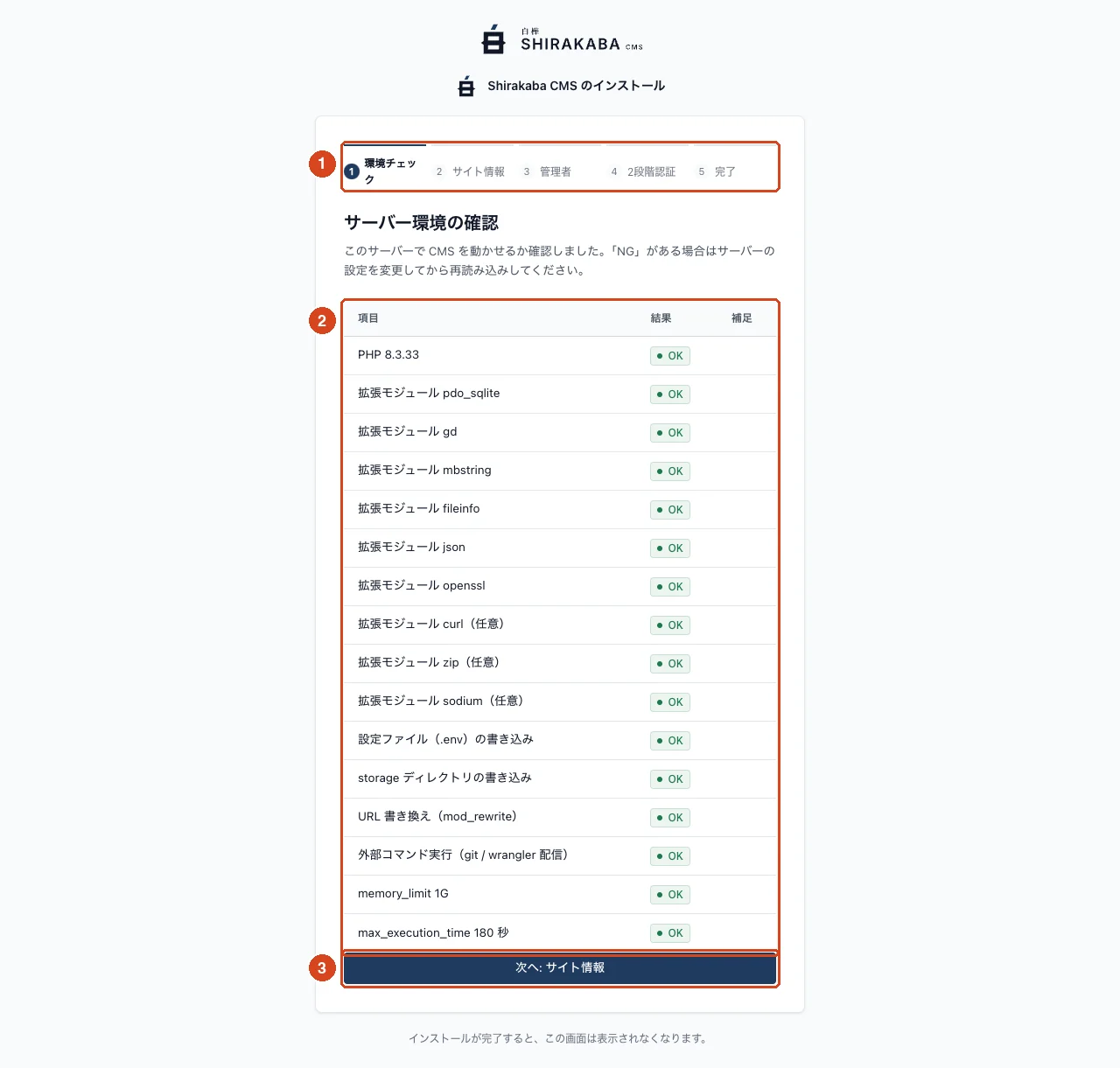
- 上の段(①)で、今どのステップにいるかが分かります。
- 表(②)の「結果」がすべて OK になっていることを確認します。
- 「次へ: サイト情報」(③)を押します。
「NG」がある場合は、その行の「補足」を読んで対処し、ページを再読み込みします。PHP のバージョンが NG なら手順 6 を見直します。
ステップ 2: サイト情報と公開方法
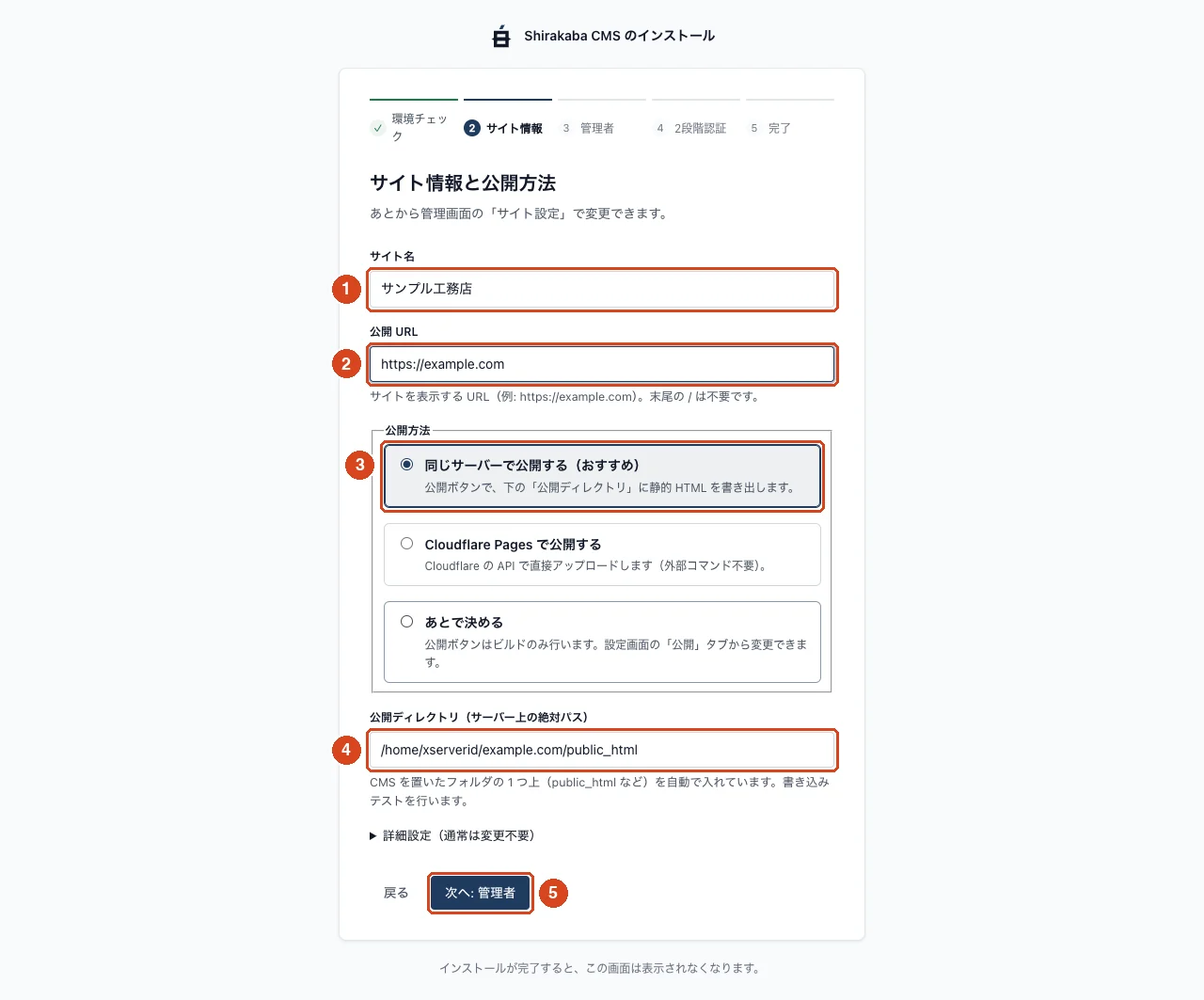
- サイト名(①): 会社名・お店の名前を入れます。あとから変えられます。
- 公開 URL(②):
https://あなたのドメインが自動で入っています。末尾の/は付けません。 - 公開方法(③): 「同じサーバーで公開する(おすすめ)」を選びます。
- 公開ディレクトリ(④):
/home/サーバーID/あなたのドメイン/public_htmlが自動で入っています。そのままで大丈夫です。 - 「次へ: 管理者」(⑤)を押します。
ステップ 3: 管理者アカウント
管理画面にログインする人(あなた)のアカウントを作ります。
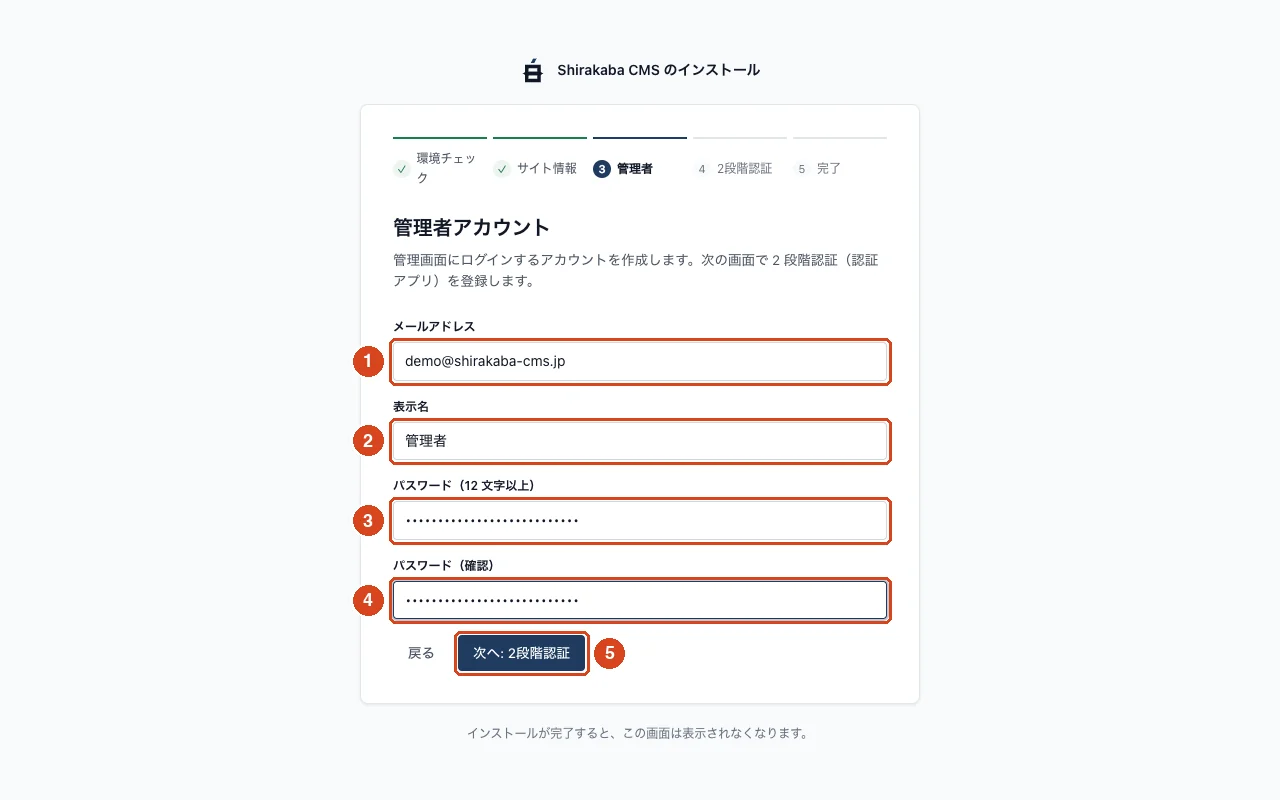
- メールアドレス(①): ログイン ID になります。
- 表示名(②): 管理画面に表示される名前です。
- パスワード(③)と 確認(④): 12 文字以上。ほかのサービスと同じものは使わないでください。パスワード管理アプリや、ブラウザの「パスワードを自動生成」を使うと安全です。
- 「次へ: 2段階認証」(⑤)を押します。
ステップ 4: 2 段階認証の登録
パスワードが漏れても他人がログインできないように、スマホの認証アプリを登録します。この手順は省略できません。
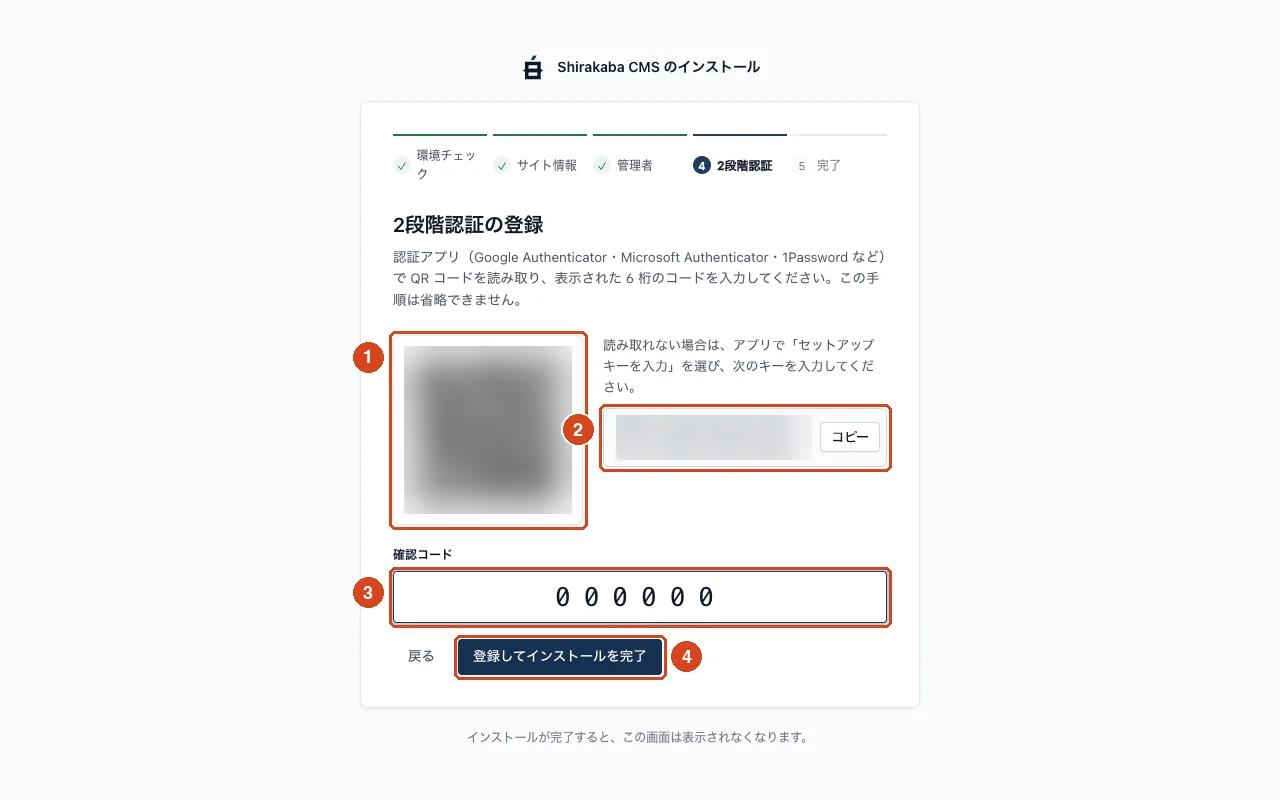
- スマホで認証アプリを開き、「+」や「QR コードをスキャン」を選んで、画面の QR コード(①)を読み取ります。
- 読み取れないときは、アプリで「セットアップキーを入力」を選び、キー(②)を入力します。
- アプリに表示された 6 桁の数字 を「確認コード」(③)に入力します。数字は 30 秒ごとに変わります。
- 「登録してインストールを完了」(④)を押します。
QR コードとキーは、あなたのアカウント専用の「合いかぎ」です。人に見せたり、写真に撮って残したりしないでください(このガイドの画像はぼかしています)。
ステップ 5: 完了
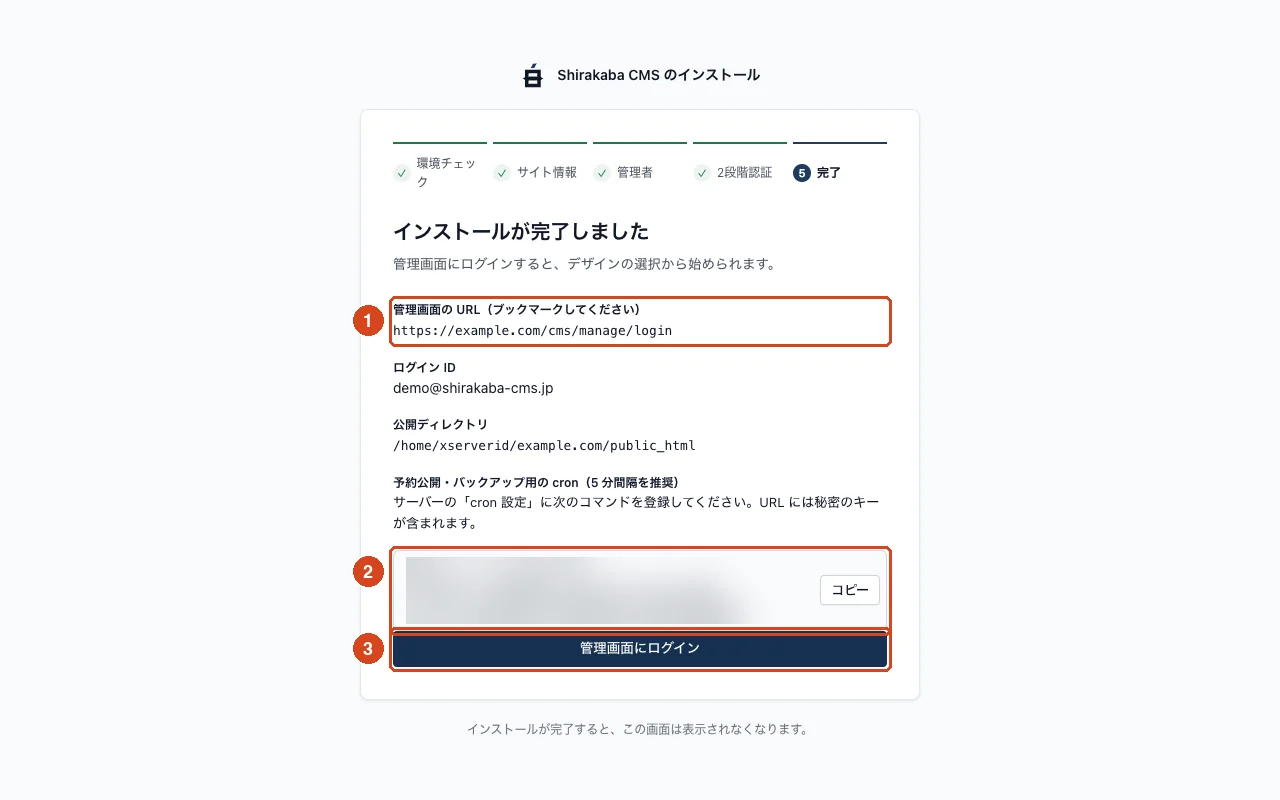
- 管理画面の URL(①)をブラウザのブックマークに登録します。
https://あなたのドメイン/cms/manage/loginです。 - cron のコマンド(②)は、手順 12 で使います。あとから管理画面でも確認できるので、ここでは控えなくて大丈夫です。
- 「管理画面にログイン」(③)を押します。
インストールが終わると、/cms/install/ は二度と表示されなくなります(ほかの人に設定し直されないための安全策です)。
うまくいかないとき
/cms/install/が「404 Not Found」になる →public_html/cms/の位置が違う可能性があります(手順 7)。public_html/cms/index.phpがあるか確認します。- 「403 Forbidden」になる → 手順 14 を見てください。
- 確認コードが「正しくありません」と出る → スマホの時刻が自動設定になっているか確認します。数字が切り替わった直後の新しいコードで試します。
常時 SSL 化の設定
http:// で開いた人を自動で https:// に案内する設定です。手順 5 で https が開けるようになってから行います。
- 手順 7 のファイルマネージャで、
public_html/cms/を開きます。 .envというファイルを選び、「編集」を押します。- いちばん下に、次の 1 行を書き足して保存します。
FORCE_HTTPS=true- 次に白樺 CMS で「公開」を押したときから、
http://のアクセスがhttps://に転送されます。
ここを撮影: xs-25-env-edit.png — ファイルマネージャで cms/.env を「編集」で開き、最後の行に FORCE_HTTPS=true を書き足したところ(①)。ほかの行(APP_KEY など)は塗りつぶす。
.env には大切な設定が入っています。書き足す 1 行以外は変えないでください。
9STEP
はじめてのログインとデザイン選び
ログインする
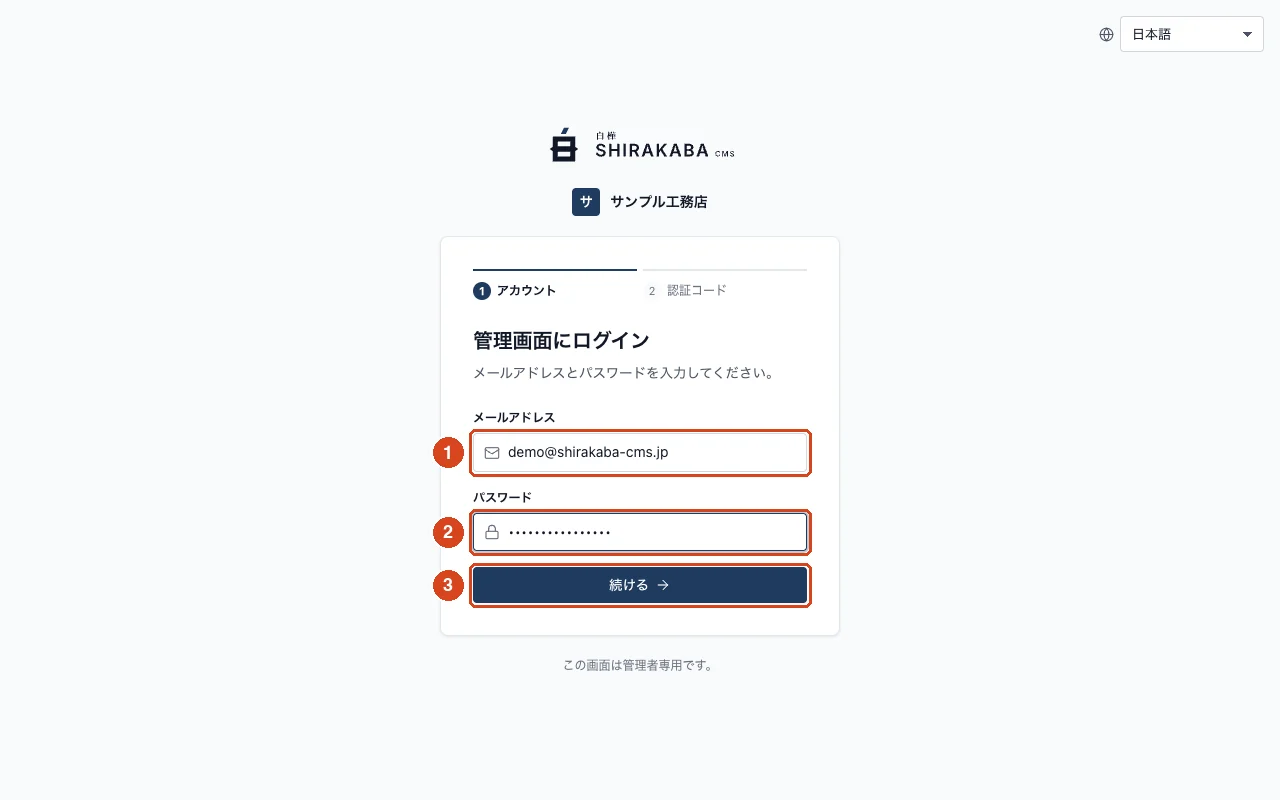
- 手順 8 で登録した メールアドレス(①)と パスワード(②)を入れて、「続ける」(③)を押します。右上で画面の言語を切り替えられます。
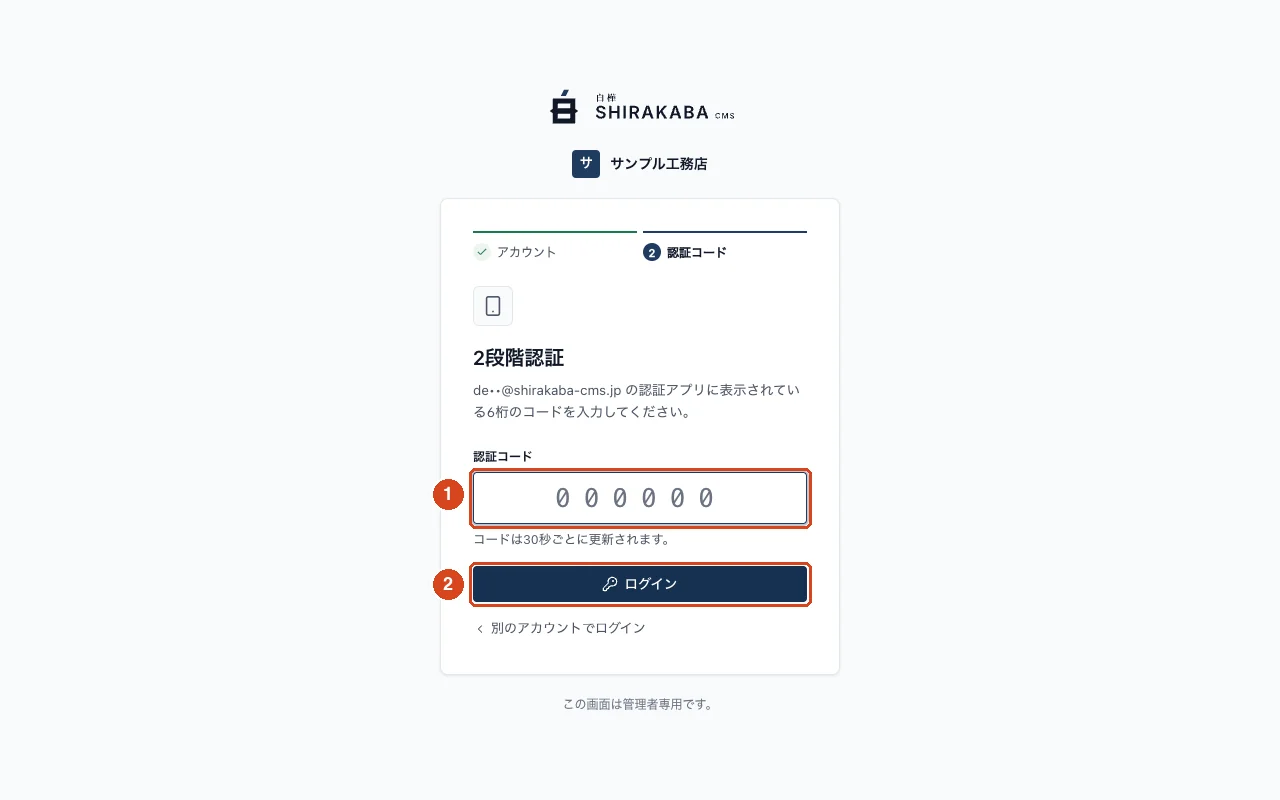
- スマホの認証アプリに出ている 6 桁の数字を 認証コード(①)に入れます。6 桁入れると自動で進みます(進まないときは「ログイン」(②)を押します)。
デザインを選ぶ(3 ステップ)
はじめてログインすると、サイトの準備画面が開きます。
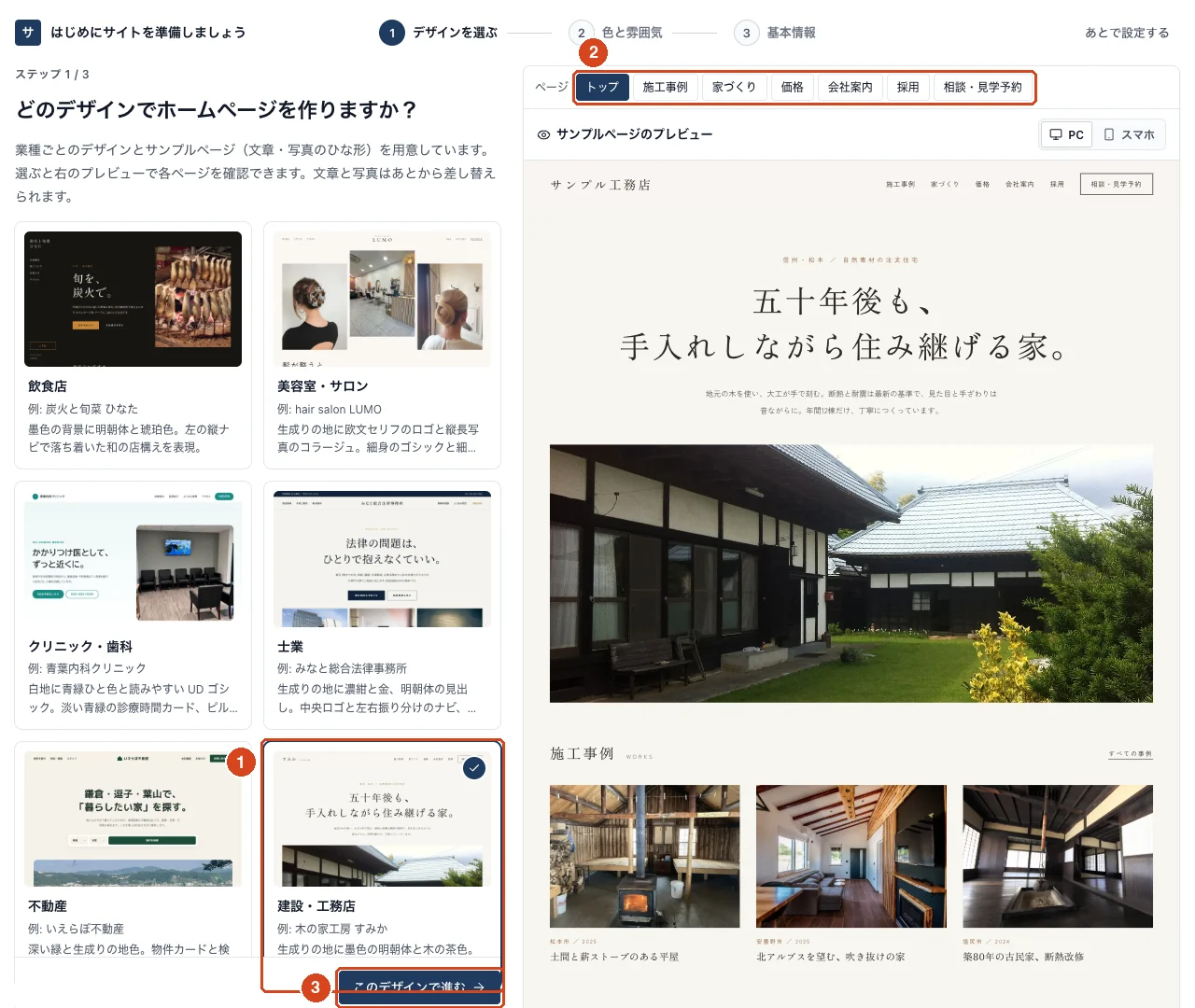
- 業種に近いデザイン(①)を選びます。10 種類あります。選ぶと右側にサンプルが表示されます。
- 上のタブ(②)で、サンプルのほかのページ(施工事例・会社案内など)も確認できます。
- 決まったら「このデザインで進む」(③)を押します。
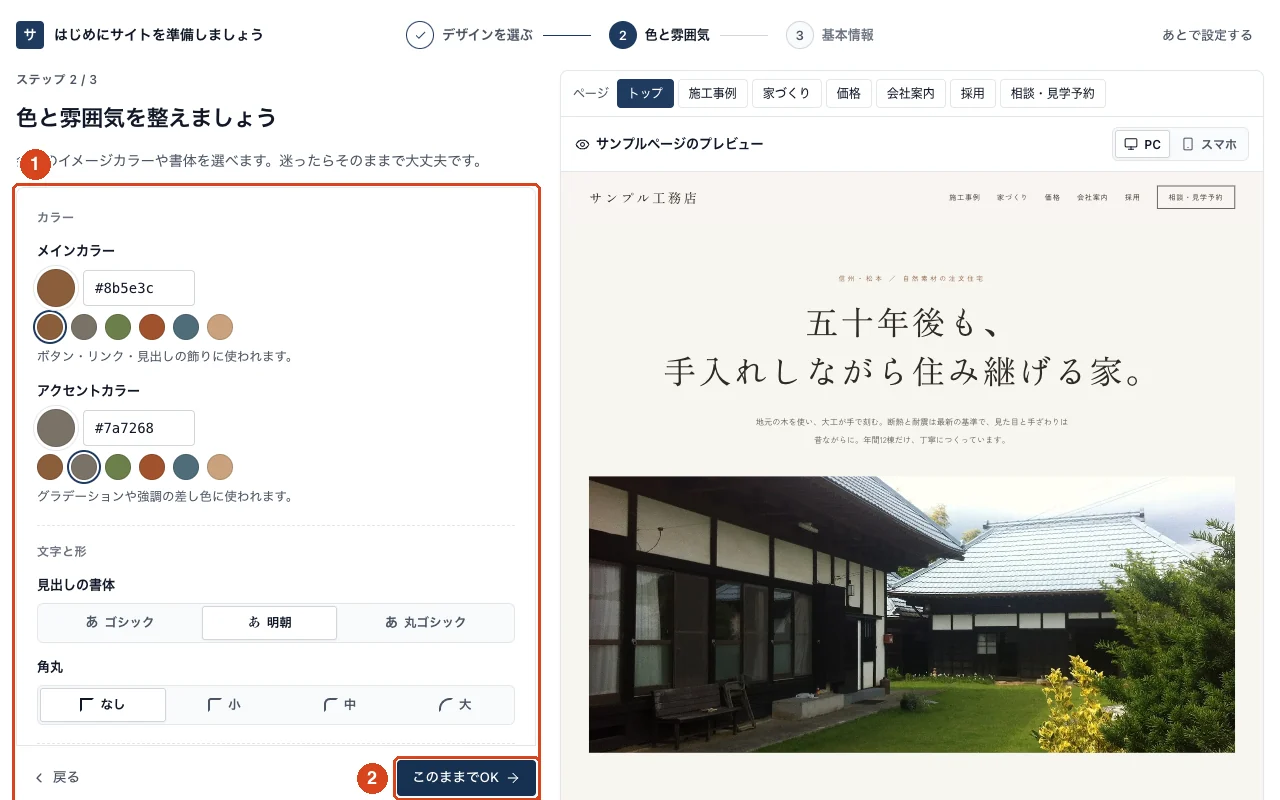
- 会社のイメージカラーや書体を選べます(①)。迷ったらそのままで大丈夫です。
- 「このままでOK」(②)を押します。
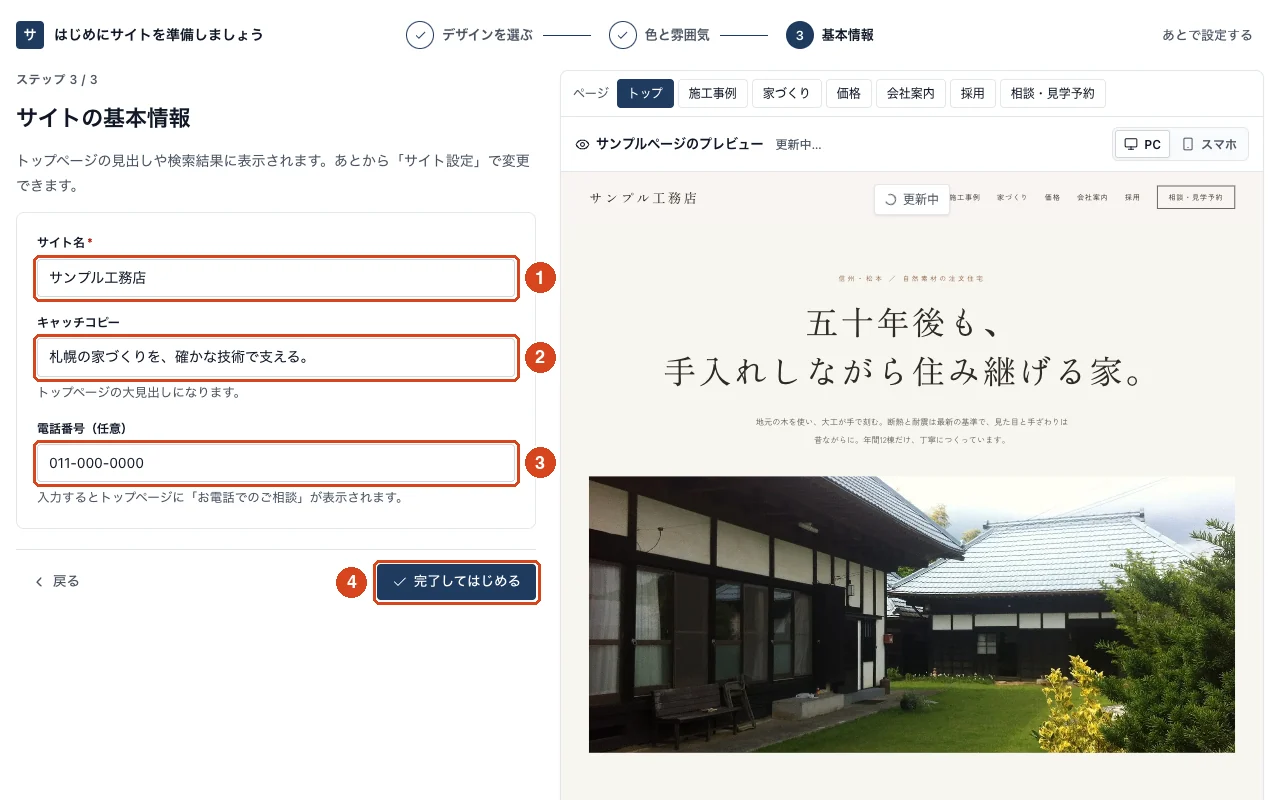
- サイト名(①)、キャッチコピー(②、トップページの大きな見出しになります)、電話番号(③、任意)を入れます。
- デザインを選ぶと、サイト名にサンプルの名前(例:「木の家工房 すみか」)が入ることがあります。あなたの会社名に書き換えてください。
- 「完了してはじめる」(④)を押します。
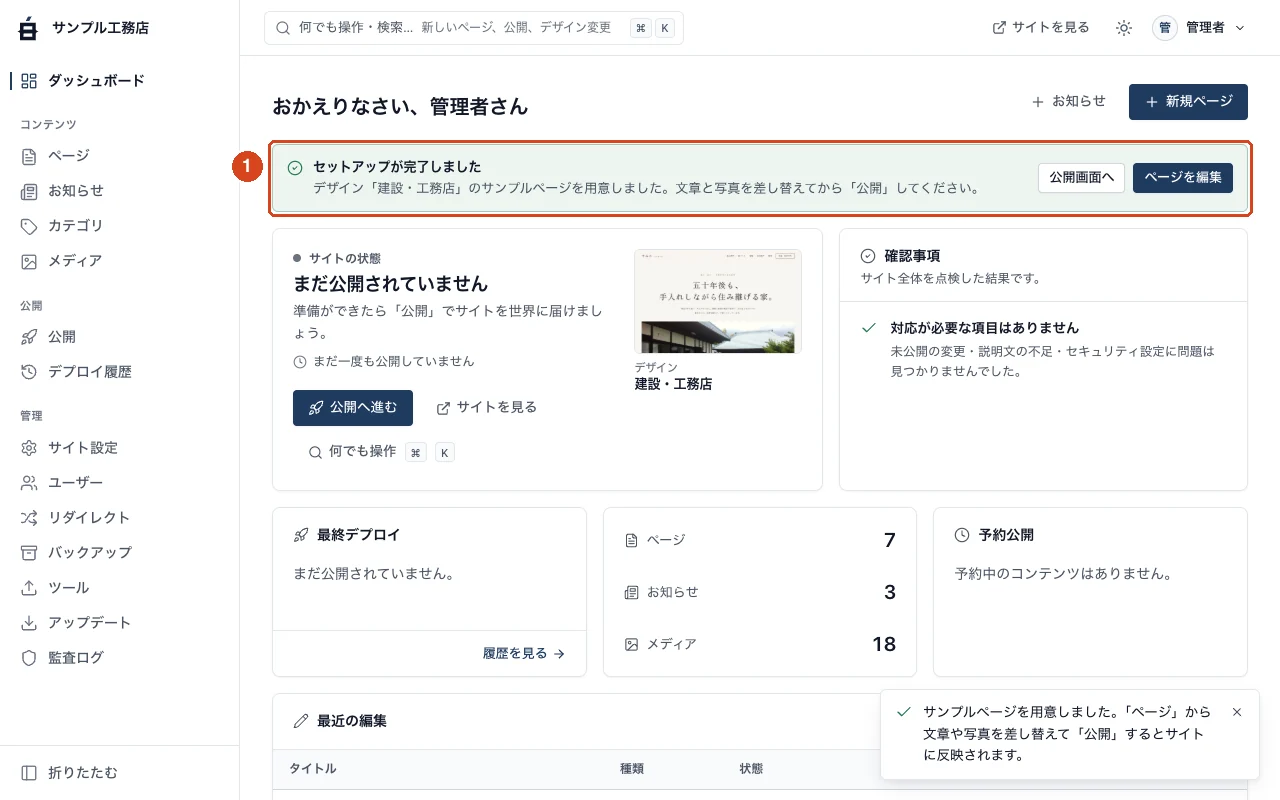
- ダッシュボードに「セットアップが完了しました」(①)と出れば準備完了です。選んだデザインのサンプルページ(文章と写真のひな形)が入っています。
うまくいかないとき
- ログインできない・認証アプリのスマホをなくした → 手順 14 を見てください。
- デザインを選び直したい → 「サイト設定」→「デザインテーマ」から、この準備画面をもう一度開けます。
10STEP
最初のページを直して公開する
サンプルの文章を自分の言葉に書き換えて、「公開」を押します。
- 左のメニューの「ページ」を押し、一覧から「トップ」を押します。
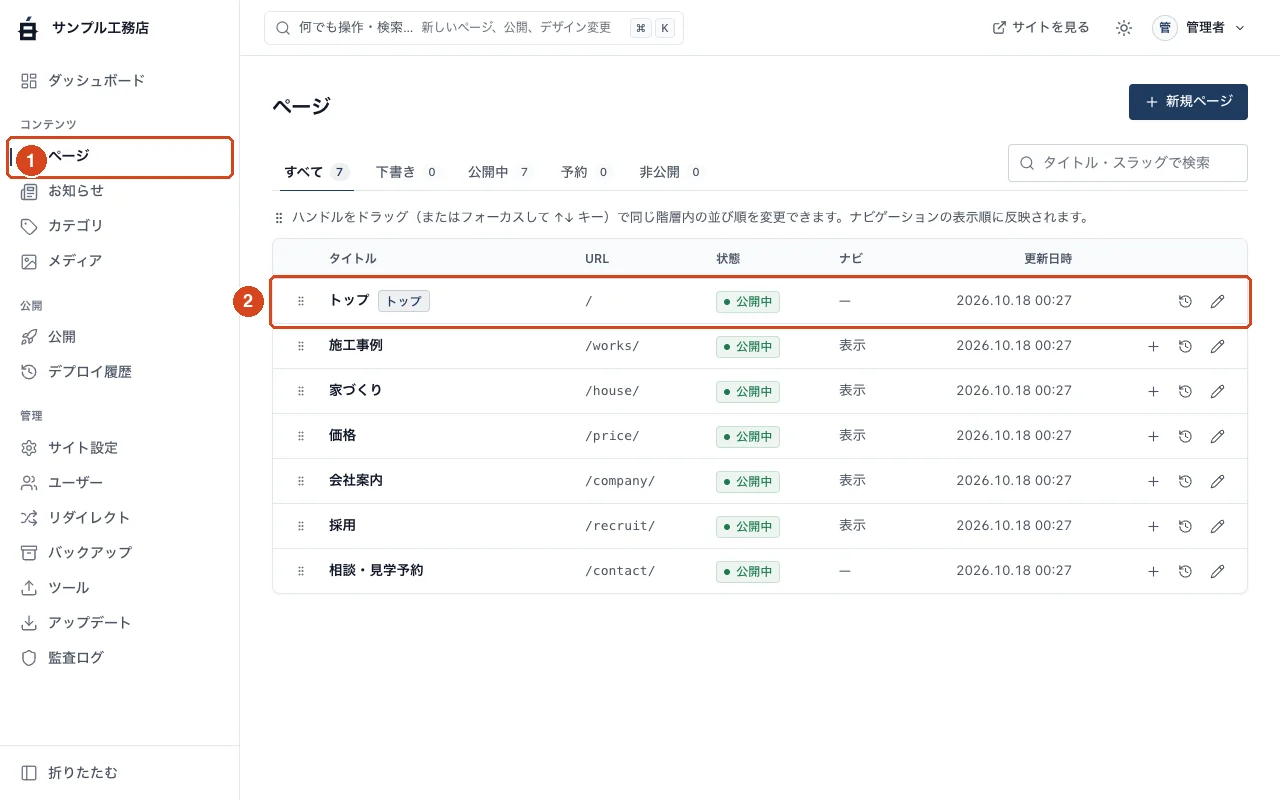
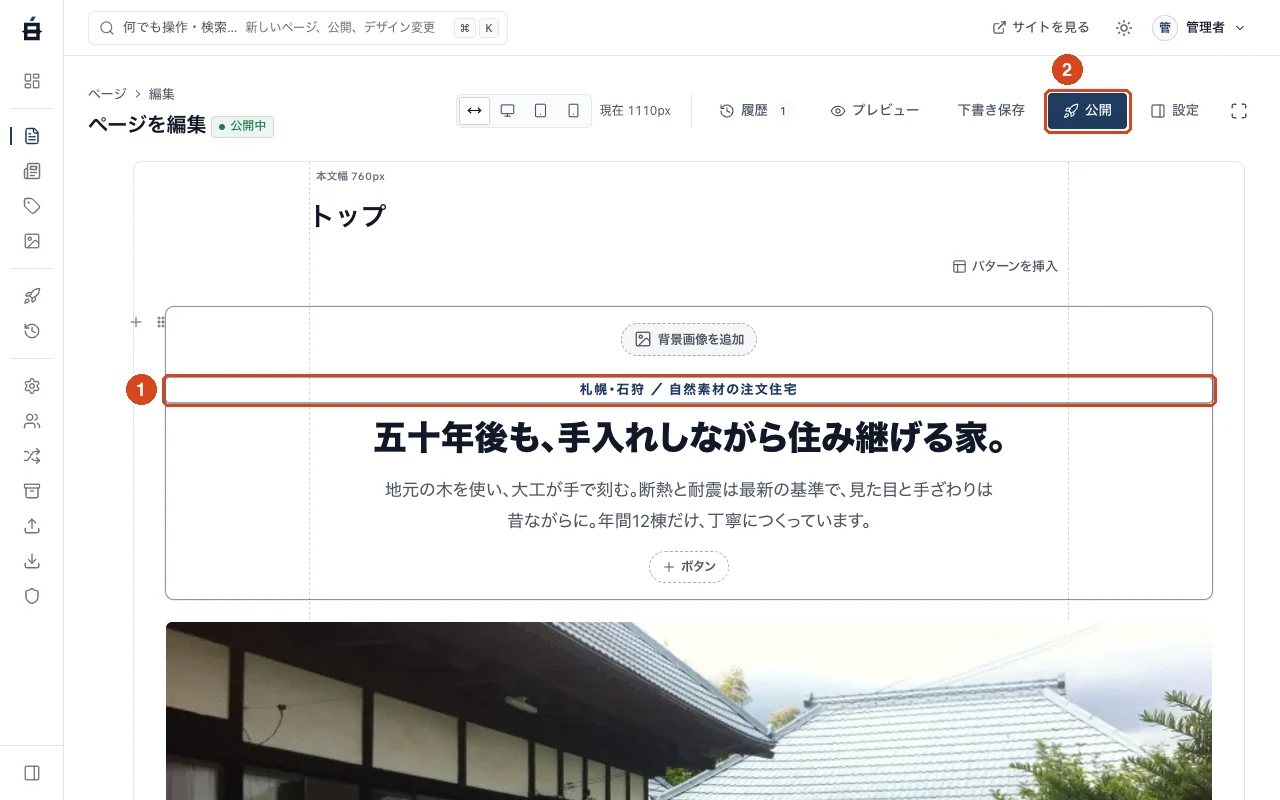
- 編集画面が開きます。直したい文字を、そのままクリック します(①)。枠が出たら、普通の文書と同じように書き換えられます。
- 写真を替えるときは、写真にマウスを乗せて「差し替え」を押し、パソコンの写真を選びます。
- 書き換えたら、右上の「公開」(②)を押します。保存と同時に、ホームページ全体が更新されます。「下書き保存」は、まだ公開したくないときに使います。
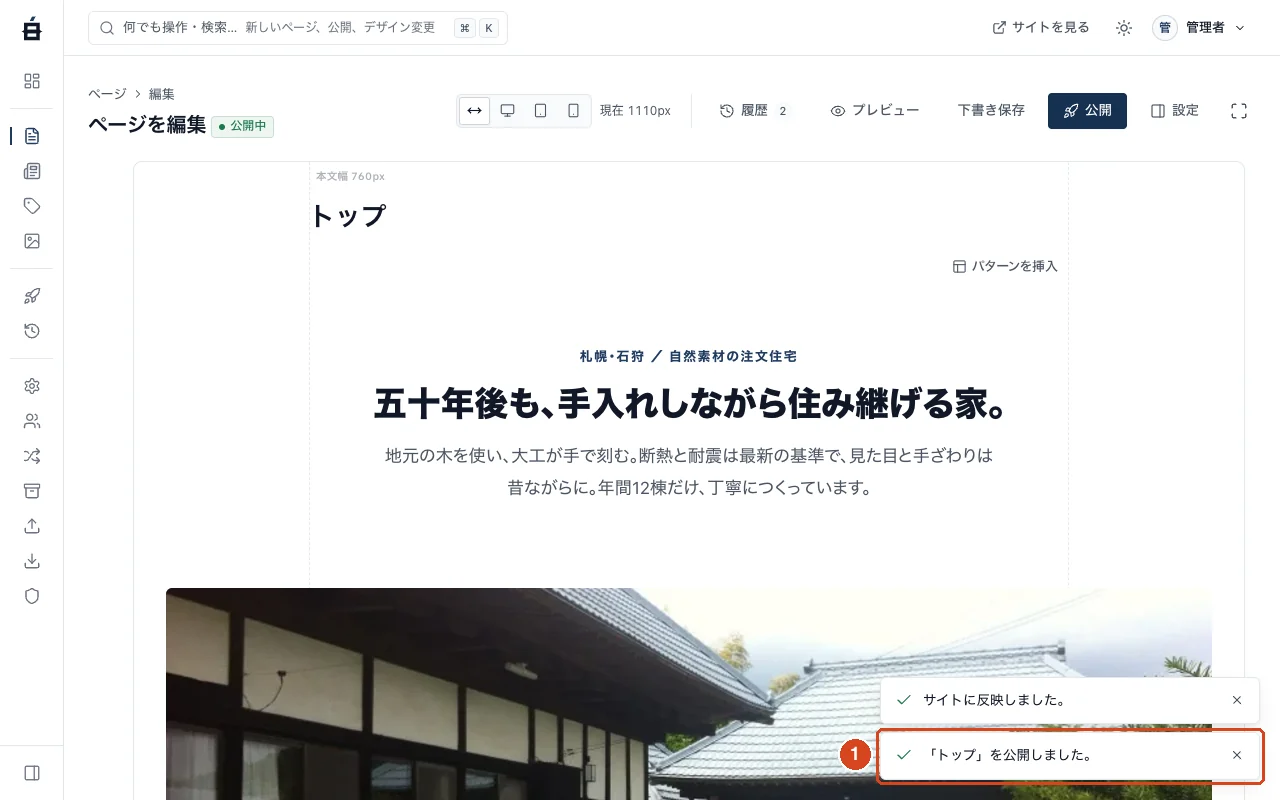
- 右下に「サイトに反映しました。」「『トップ』を公開しました。」のお知らせ(①)が出れば完了です。
公開の状況を確かめる
左のメニューの「公開」を押すと、公開の状況が見られます。「今すぐ公開」を押すと、サイト全体をもう一度書き出します。
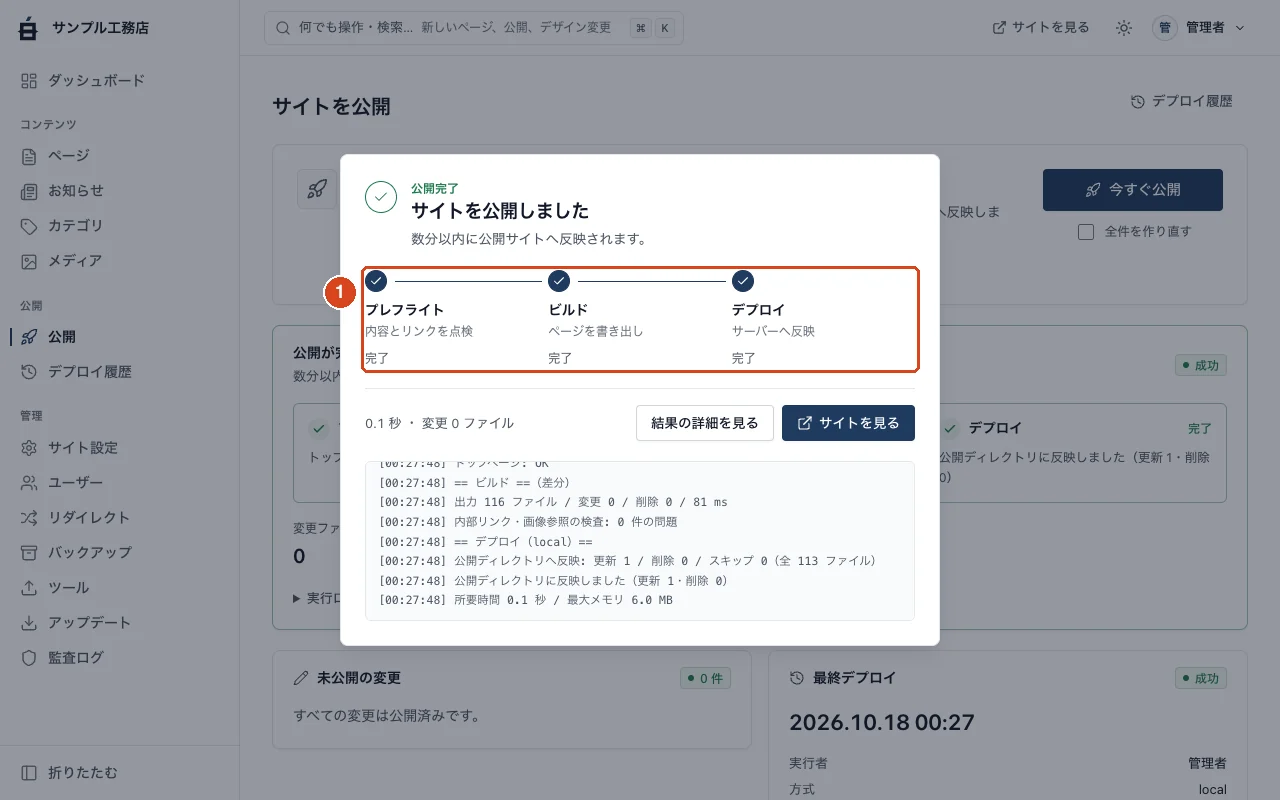
「サイトを公開しました」と表示され、進行表示(①)の「プレフライト(内容とリンクの点検)」「ビルド(ページの書き出し)」「デプロイ(サーバーへの反映)」すべてに「完了」が付けば成功です。
ホームページを確認する
ブラウザで https://あなたのドメイン/ を開くと、公開したホームページが表示されます。エックスサーバーの初期ページが出る場合は、ブラウザの再読み込み(Windows は Ctrl+F5、Mac は command+shift+R)を試します。
ここを撮影(本番ドメインで): xs-26-site-top.png — 公開後に https://あなたのドメイン/ を開いたところ。アドレス欄の鍵マーク(①)と、書き換えた見出し(②)が写るように。パソコン幅とスマホ幅(xs-27-site-top-sp.png)の 2 枚。
うまくいかないとき
- 公開を押したらエラーが出た → 「公開」画面の「デプロイ履歴」に原因が表示されます。手順 14 も見てください。
- 文字が書き換えられない → クリックして枠が出る部分が書き換えられる場所です。枠が出ないところ(メニューやフッターなど)は、デザイン側の部品なので「サイト設定」から変えます。
11STEP
メールアドレスを作り、お問い合わせの送信先を決める
info@あなたのドメイン のようなメールアドレスを作り、ホームページのお問い合わせフォームから届くようにします。
お試し期間中はメールアドレスを作れません。先に手順 1 の「本契約にする」を済ませます。
メールアドレスを作る(エックスサーバー)
- サーバーパネルの「メールアカウント設定」を押します。
- 「メールアカウントを追加」を押します(旧パネル: 「メールアカウント追加」)。
- 「登録方式」は「個別」を選びます。
- アカウント名(
@の前。例:info)、パスワード、容量、メモを入れます。 - 「追加する」を押します(旧パネル: 「確認画面へ進む」→「追加する」)。
- 「ドメイン認証」の画面が出たときは、案内に従います。
ここを撮影: xs-28-mail-add.png — 「メールアカウントを追加」の画面。登録方式「個別」(①)、アカウント名(②)、パスワード(③)、「追加する」ボタン(④)。
スマホやパソコンのメールソフトで読むときの設定は、エックスサーバーのマニュアル「メールソフトの設定」を見てください。
お問い合わせの送信先を設定する(白樺 CMS)
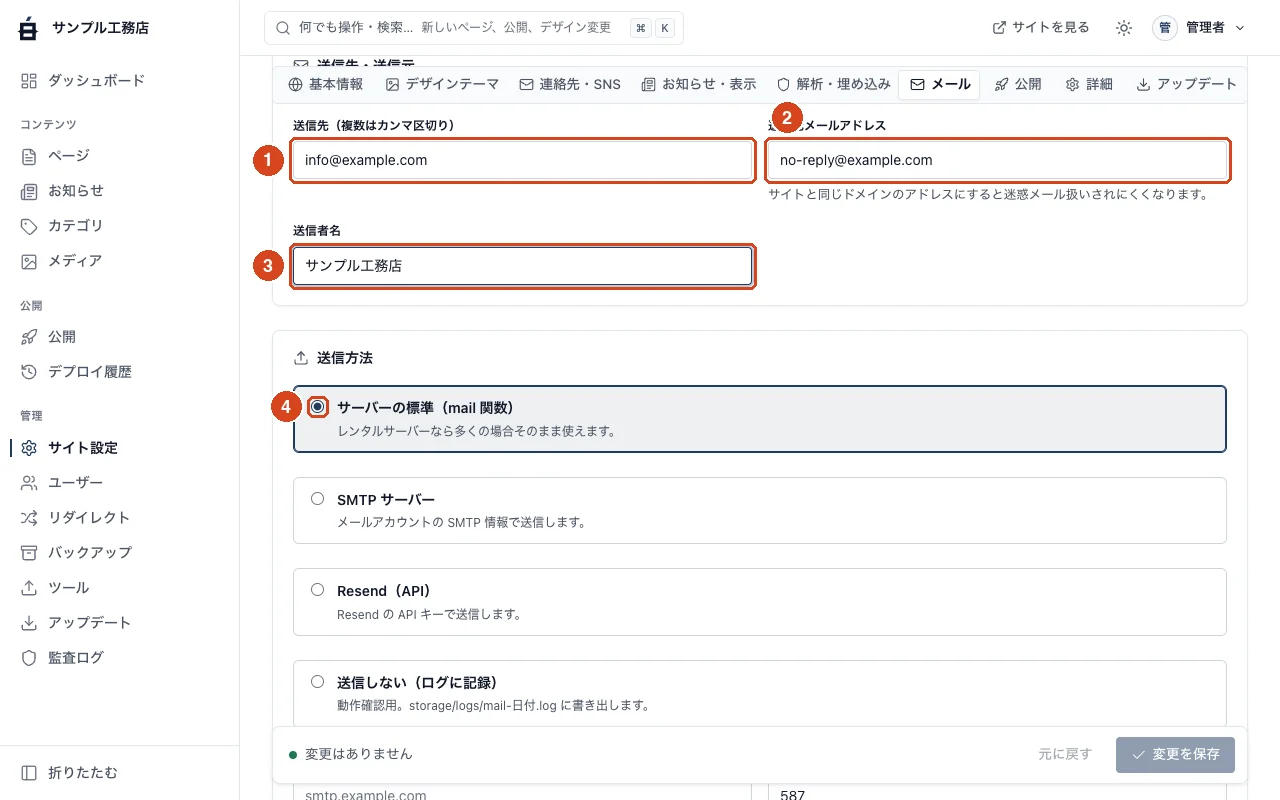
- 白樺 CMS の左のメニューの「サイト設定」を押し、「メール」のタブを開きます。
- 送信先(①): お問い合わせを受け取るアドレス(例:
info@あなたのドメイン)。複数のときはカンマ(,)で区切ります。 - 送信元メールアドレス(②): いま作ったアドレス、または
no-reply@あなたのドメイン。あなたのドメインのアドレス にすると、迷惑メール扱いされにくくなります。 - 送信者名(③): 会社名など。
- 送信方法は「サーバーの標準(mail 関数)」(④)のままで、エックスサーバーではそのまま使えます。
- 画面を下にスクロールし、「メール設定を保存」(⑤)を押します。続けて「テスト送信」(⑥)を押して、送信先にメールが届くか確かめます。
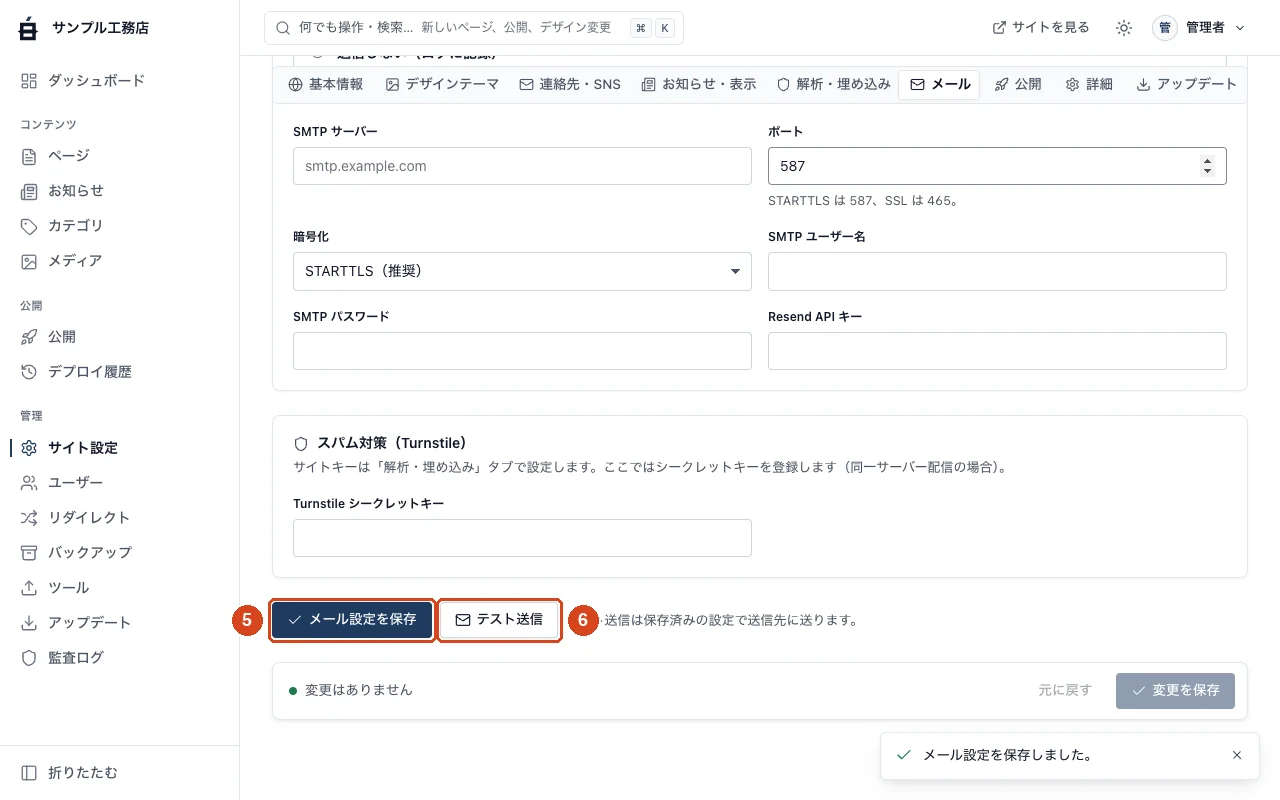
画面のいちばん下にある「変更を保存」は、ほかのタブ(基本情報など)用のボタンです。メールの設定は「メール設定を保存」で保存します。
うまくいかないとき
- テストメールが届かない → 迷惑メールフォルダを確認します。送信元をあなたのドメインのアドレスにしているか確認します。
- 携帯キャリアのアドレス(docomo・au など)に届かない → 受信設定で、あなたのドメインからのメールを受け取れるようにします。
12STEP
定期実行(cron)を設定する
予約投稿・毎日のバックアップ・アップデートの確認を自動で行うため、5 分ごとに白樺 CMS を呼び出す設定をします。
ことばの説明: cron(クーロン) は、決まった時間に決まった作業をサーバーに自動でさせる設定です。
コマンドをコピーする(白樺 CMS)
- 白樺 CMS の「サイト設定」→「公開」タブを開きます。
- 「定期実行(cron)」の「方法 2: Web cron」に表示されている
wget -q -O /dev/null "https://あなたのドメイン/cms/cron.php?key=…"の右の「コピー」(①)を押します。
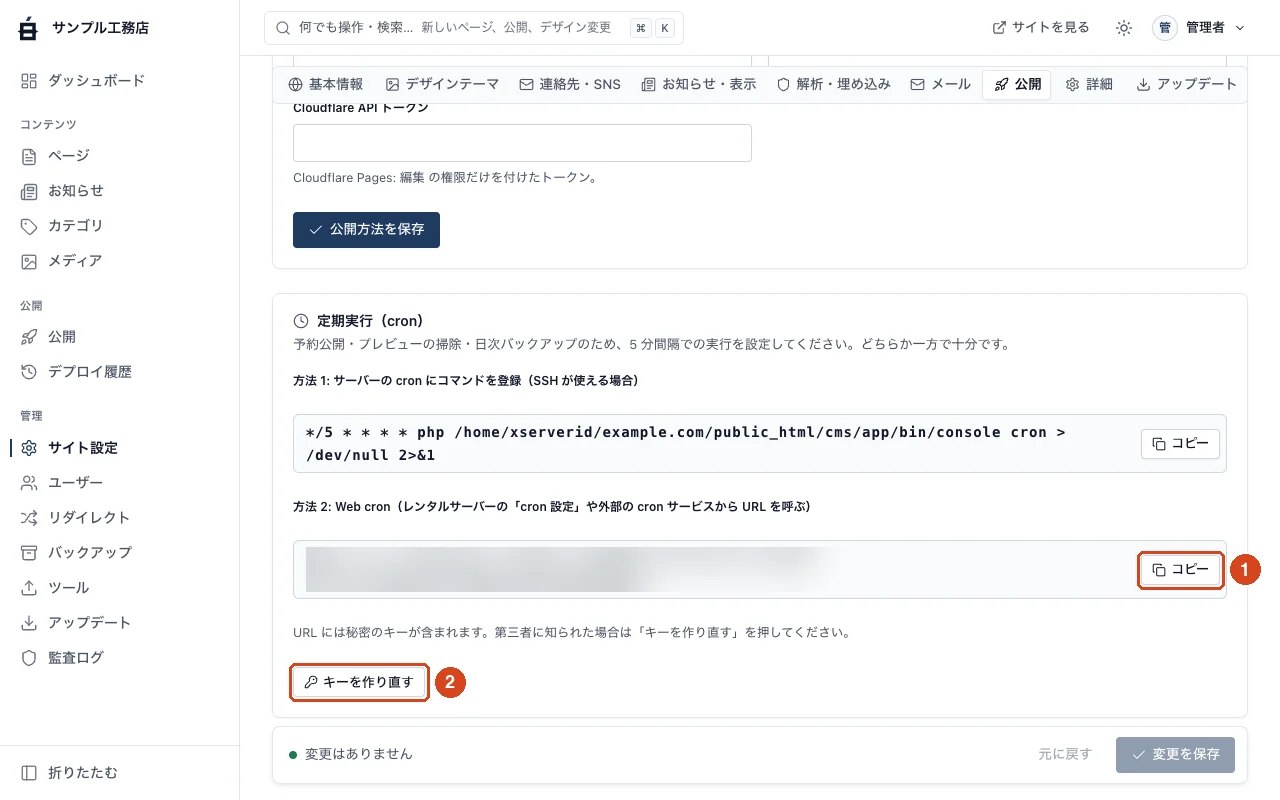
この URL には秘密のキーが入っています。人に教えないでください。漏れたときは「キーを作り直す」(②)を押し、エックスサーバーの cron 設定も新しいものに書き換えます。
cron を登録する(エックスサーバー)
- サーバーパネルの「Cron 設定」を押します。
- 「Cron 設定を追加」を押します(旧パネル: 「Cron 設定追加」)。
- 次のように入れます。
| 項目 | 入れる値 | 意味 |
|---|---|---|
| 分 | */5 | 5 分ごと |
| 時間 | * | 毎時 |
| 日 | * | 毎日 |
| 月 | * | 毎月 |
| 曜日 | * | 毎曜日 |
| コマンド | さきほどコピーしたもの | wget -q -O /dev/null "https://…/cms/cron.php?key=…" |
- 「追加する」を押します(旧パネル: 「確認画面へ進む」→「追加する」)。
ここを撮影: xs-29-cron-add.png — 「Cron 設定を追加」の画面。分「*/5」(①)、時間〜曜日「*」(②)、コマンド欄に wget のコマンドを貼り付けたところ(③、key= 以降は塗りつぶす)、「追加する」ボタン(④)。
ここを撮影: xs-30-cron-list.png — Cron 設定の一覧に追加した設定が表示されているところ。
- 10 分ほどたってから、白樺 CMS の「サイト設定」→「公開」タブを開き、「最後に実行された日時」が表示されていれば成功です。
実行結果のメールが 5 分ごとに届いてしまう場合は、「Cron 設定」の「Cron 結果の通知アドレス」を空("")にして保存します。
13STEP
公開後のチェックリスト
公開したら、次の項目を確認します。
https://あなたのドメイン/が開き、アドレス欄に鍵マークが出るhttp://あなたのドメイン/で開いてもhttps://に切り替わる(手順 8 の「常時 SSL 化の設定」)- スマホで開いて、文字が小さすぎない・横にはみ出さない
- サンプルの文章・写真・電話番号・住所が残っていない(すべてのページ)
- お問い合わせフォームから自分あてに送ってみて、届く
- 管理画面の URL をブックマークした。認証アプリを入れたスマホは機種変更の前に移行する
- cron の「最後に実行された日時」が更新されている
- Google Search Console に登録し、サイトマップ(
https://あなたのドメイン/sitemap.xml)を送信した - Google ビジネスプロフィールに、ホームページの URL を登録した
- 名刺・チラシ・SNS のプロフィールの URL を新しいものにした
14STEP
困ったとき
| 症状 | 考えられる原因 | 対処 |
|---|---|---|
| 403 Forbidden と出る | ① cms フォルダや .htaccess の権限が変わっている ② エックスサーバーの「WAF 設定」が保存の操作を攻撃と間違えている ③ 管理画面に IP 制限を設定している | ① ファイルマネージャの「パーミッション変更」で、フォルダは 755、ファイルは 644 にする ② サーバーパネルの「WAF 設定」で一時的に OFF にして試す。直ったら、どの項目が原因かをサポートに相談 ③ 許可した場所(IP)以外から開いていないか確認 |
| 500 Internal Server Error と出る | ① PHP のバージョンが古い ② .htaccess を手で書き換えた | ① 手順 6 で 8.3 にする ② public_html/cms/.htaccess を配布 zip の中のものに戻す。詳しい原因は cms/storage/logs/ の中の app-日付.log に書かれています |
| 画面が真っ白 | PHP のエラー | 500 と同じ確認をします。直らないときは cms/storage/logs/ のログを添えて問い合わせてください |
| インストーラーが出ない(404) | cms の置き場所が違う | public_html/cms/index.php があるか確認(手順 7)。public_html/cms/cms/ のように二重になっていないか |
| インストーラーが出ない(ログイン画面になる) | すでにインストール済み | 正常です。https://あなたのドメイン/cms/manage/login からログインします |
| 「無効な URL です」(エックスサーバーの画面) | ドメインの反映待ち | 手順 3 のあと数時間待ちます。手順 4 のネームサーバーも確認 |
| ホームページが初期ページのまま | まだ公開していない/ブラウザの記憶 | 白樺 CMS で「公開」を押す。ブラウザを再読み込み(Ctrl+F5) |
| ログインできない(認証コード) | スマホの時刻ずれ/スマホをなくした | スマホの日時を「自動設定」に。スマホをなくしたときは、ほかの管理者に「ユーザー」画面から認証アプリをリセットしてもらう。管理者が 1 人だけのときは、白樺 CMS のサポートに連絡 |
| アップデートが失敗する | ① 空き容量不足 ② 通信の一時的な失敗 | 白樺 CMS は失敗すると自動で元に戻します。①サーバーパネルの「サーバー情報」で容量を確認 ②時間をおいて「アップデート」画面からやり直す。くり返し失敗するときは、「アップデート」画面に出た内容を添えて問い合わせ |
| 前のホームページのファイルを残したい | 公開で上書きされないか心配 | 白樺 CMS は、自分が書いていないファイルは消しません(同じ名前の index.html などは上書きします)。残したいフォルダは「サイト設定」→「公開」タブの「公開時に触らないパス」に書いておきます |
| お問い合わせが届かない | メール設定 | 手順 11 の「テスト送信」で確認。迷惑メールフォルダも見る |
それでも解決しないときは、どの手順で・どんな画面が出たか(スクリーンショット)を添えて、白樺 CMS のサポートへお問い合わせください。
参考: エックスサーバー公式マニュアル
- サーバーのお申し込み: https://www.xserver.ne.jp/order/index.php
- 無料お試し期間について: https://www.xserver.ne.jp/manual/man_order_free_trial.php
- 料金のお支払い: https://www.xserver.ne.jp/manual/man_order_pay_etc.php
- 独自ドメイン永久無料特典: https://www.xserver.ne.jp/manual/man_order_present_domain.php
- ドメイン設定: https://www.xserver.ne.jp/manual/man_domain_setting.php
- ネームサーバーの設定: https://www.xserver.ne.jp/manual/man_domain_namesever_setting.php
- SSL 設定: https://www.xserver.ne.jp/manual/man_server_ssl.php
- PHP のバージョンについて: https://www.xserver.ne.jp/manual/man_program_php_ver.php
- ファイルマネージャ: https://www.xserver.ne.jp/manual/man_tool_file.php
- メールアカウントの追加: https://www.xserver.ne.jp/manual/man_mail_add.php
- Cron 設定: https://www.xserver.ne.jp/manual/man_program_cron.php